1.
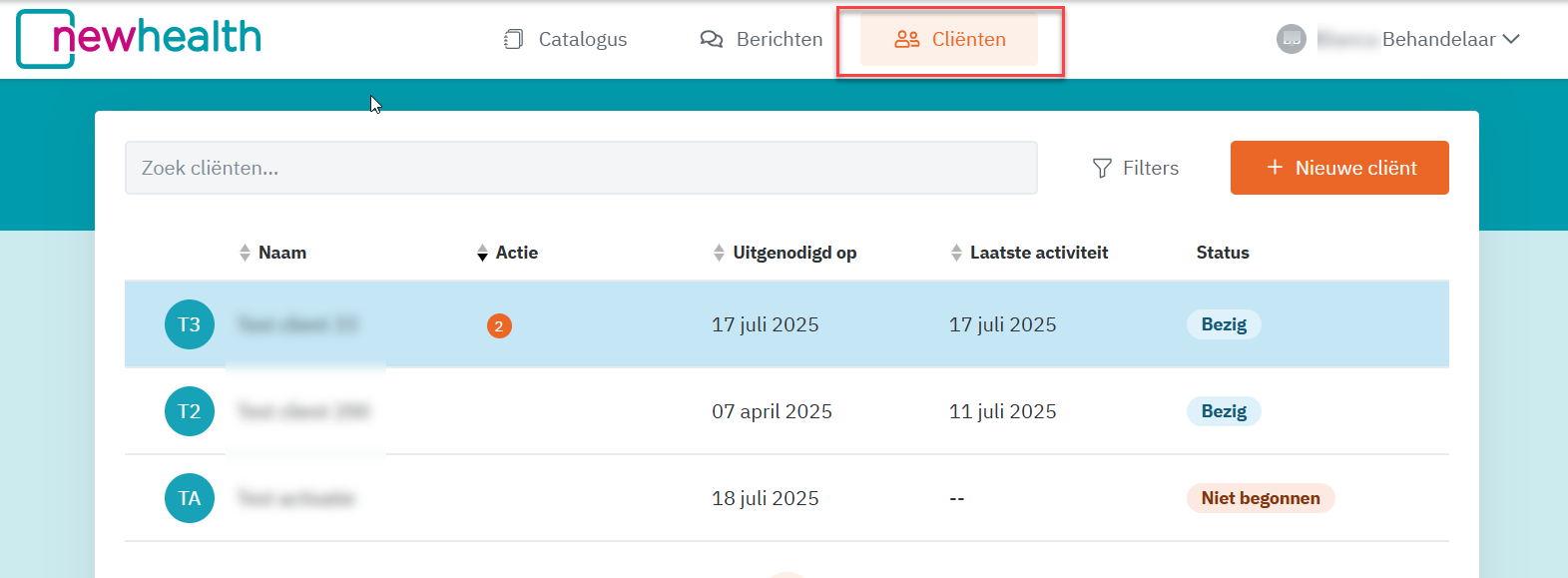
Klik in de bovenbalk op ‘Cliënten’ op de detailpagina van de cliënt te kunnen bezoeken:
2.
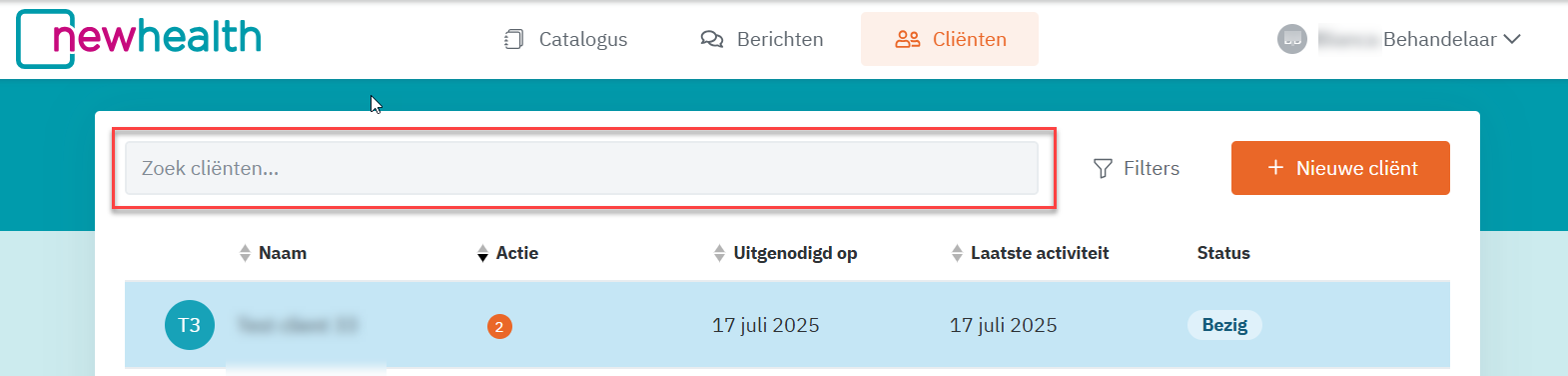
Je kunt gebruik maken van de zoekfunctie van het cliëntenoverzicht:
In het vervolg van deze uitleg wordt een aantal andere kenmerken van het cliëntenoverzicht opgesomd.
A.
Het cliëntenoverzicht heeft maximaal 6 kolommen:
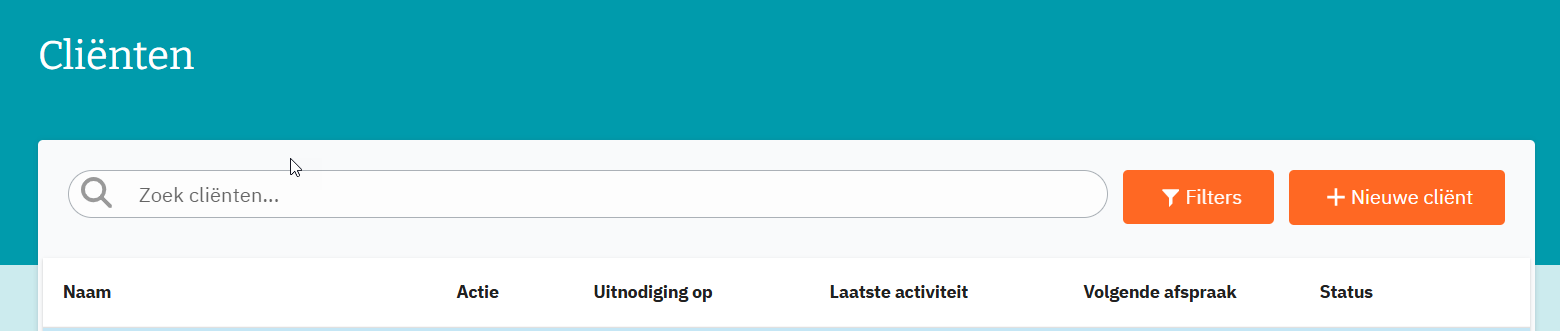
Naam (van de cliënt zoals ingevoerd bij de inschrijving)
Actie: door middel van een oranje bolletje wordt het aantal acties aangegeven bij deze client sinds jouw laatste bezoek
Uitgenodigd op ( = datum waarop de uitnodigingsmail is verzonden)
Laatste activiteit:
- meest recente dag waarop de cliënt content heeft gewijzigd in een module;
- heeft de cliënt nog niets gewijzigd in een module dan wordt de datum van registratie getoond;
- wordt in deze kolom geen datum getoond, dan heeft de cliënt zich nog niet geregistreerd.
- Volgende afspraak met de cliënt (alleen indien deze functionaliteit beschikbaar is)
Status (van de cliënt):
‘Nog niet begonnen’ (uitnodigingsmail is verzonden, maar cliënt heeft zich nog niet geregistreerd; op de cliënt-detailpagina wordt vermeld ‘Traject is nog niet geactiveerd’); - 'Bezig’ (cliënt heeft zich geregistreerd);
- Geen actieve modules’ (cliënt heeft niet langer modules tot zijn beschikking, maar de begeleiding is niet gestopt).
Het overzicht kan oplopend en aflopend gesorteerd worden op ‘Naam’, ‘Uitgenodigd op’ en ‘Laatste activiteit’, maar niet op ‘Volgende afspraak' of 'Status’.
B:
Cliënten waarvan de begeleiding is gestopt worden niet langer default getoond in het overzicht (tenzij een filtering wordt toegepast, zie C). Zodra de begeleiding wordt hervat, wordt de cliënt weer zichtbaar in het overzicht. Begeleiding hervatten vindt plaats op de cliënt-detailpagina.
C.
Het cliëntenoverzicht kent een aantal filters die het zoeken van een cliënt of groepen van cliënten vergemakkelijken.
1.
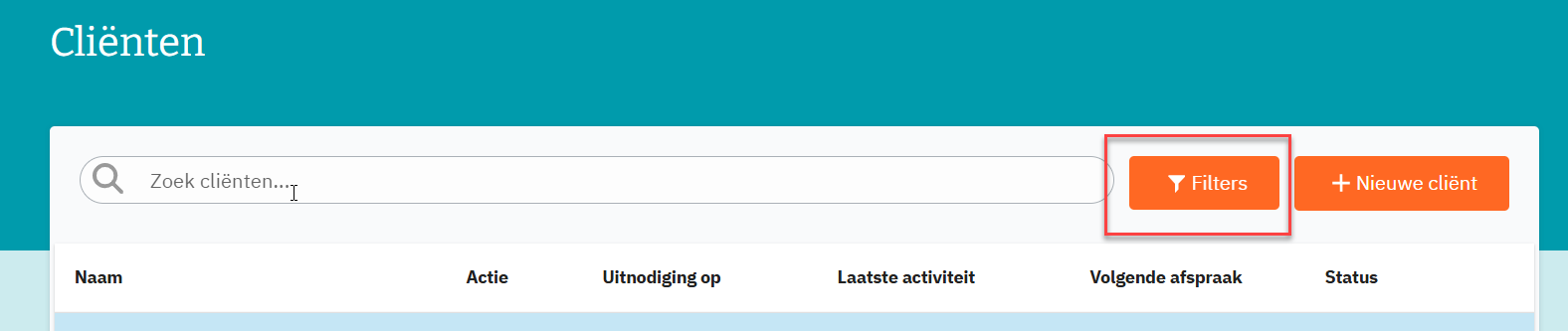
Klik op ‘Filters’ rechts van het zoekveld:
2.
De volgende filters komen beschikbaar.
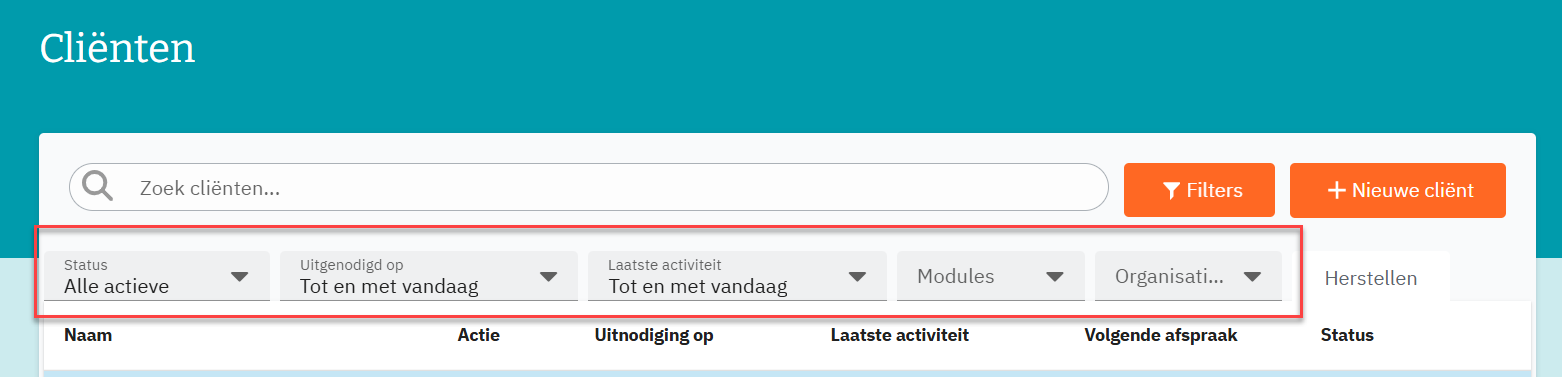
Wil je de filteren opheffen, klik dan weer op ‘Herstellen' rechts van de filters:
3.
Filtering kan (tegelijk) toegepast worden op:
- Status van de cliënt
- Uitnodigingsdatum
- Datum laatste activiteit
- Module(s) van cliënt
- Organisatie waarin de begeleider is gekoppeld
Hoe meer filters tegelijk worden gebruikt, hoe strenger de selectie, en hoe minder cliënten zullen worden getoond. Binnen ieder filter kan slechts één item worden geselecteerd.
D.
In het cliëntenoverzicht worden maximaal 10 cliënten per pagina’s getoond. Onderaan het overzicht zie je het aantal pagina’s van je overzicht. De pagina waarop je je bevindt, wordt aangeduid met een roze bolletje. Door te klikken op het paginanummer navigeer je naar een andere pagina:

E.
Iedere cliënt wordt aangeduid met een avatar, met daarin de initialen van de cliënt weergegeven.
-
Was dit artikel nuttig?
Dat is fantastisch!
Hartelijk dank voor uw beoordeling
Sorry dat we u niet konden helpen
Hartelijk dank voor uw beoordeling
Feedback verzonden
We stellen uw moeite op prijs en zullen proberen het artikel te verbeteren