Een two factor authentication (2FA) is een authenticatie-methode waarbij je twee stappen succesvol moet doorlopen om ergens toegang toe te krijgen. In het Nederlands noemen we dit ook wel een twee stappen authenticatie.
De eerste stap is het invoeren van een gebruikersnaam en wachtwoord. De tweede stap is een verificatiecode die je via mail of SMS wordt verzonden, of een code die je verkrijgt vanuit een authenticator-app.
Je kunt 2FA op ieder gewenst moment weer uitzetten (na te zijn ingelogd).
1.
Om 2FA in te stellen, moet je eerst inloggen met je e-mailadres en wachtwoord.
Als je bent ingelogd, klik je rechts bovenin op het grijze pijltje naast je naam en vervolgens op Profiel.

2.
Een nieuw tabblad opent zich, waarin het tabblad 'Profiel' is geselecteerd:
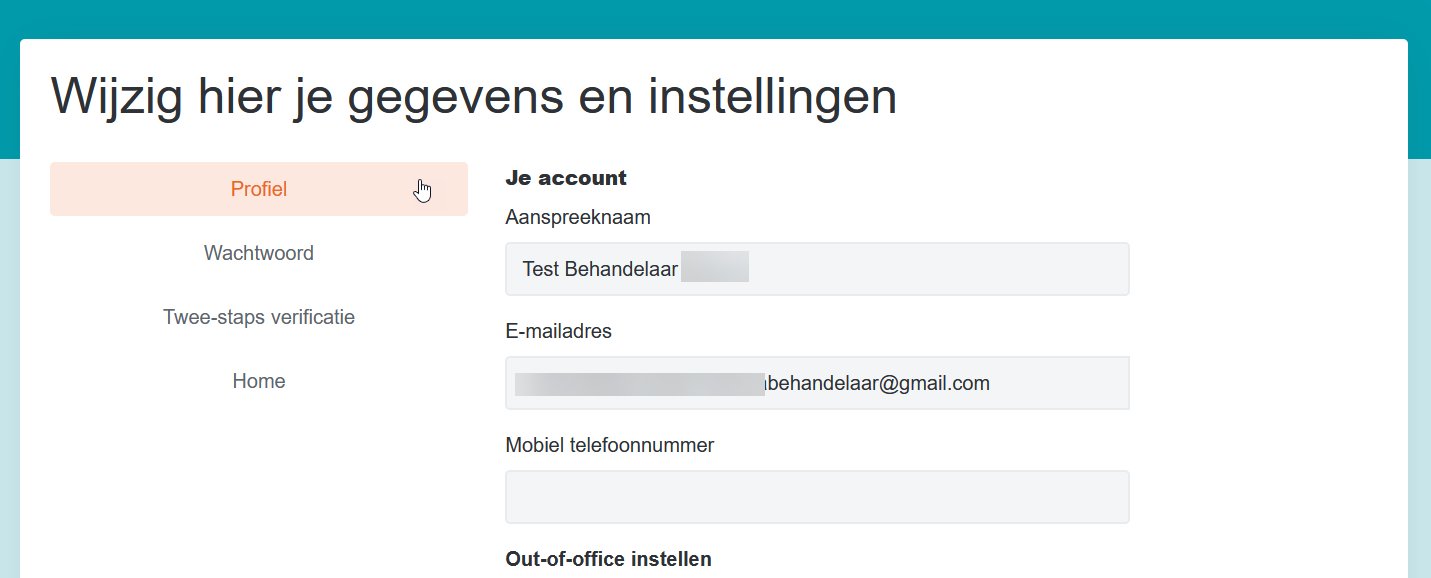
3.
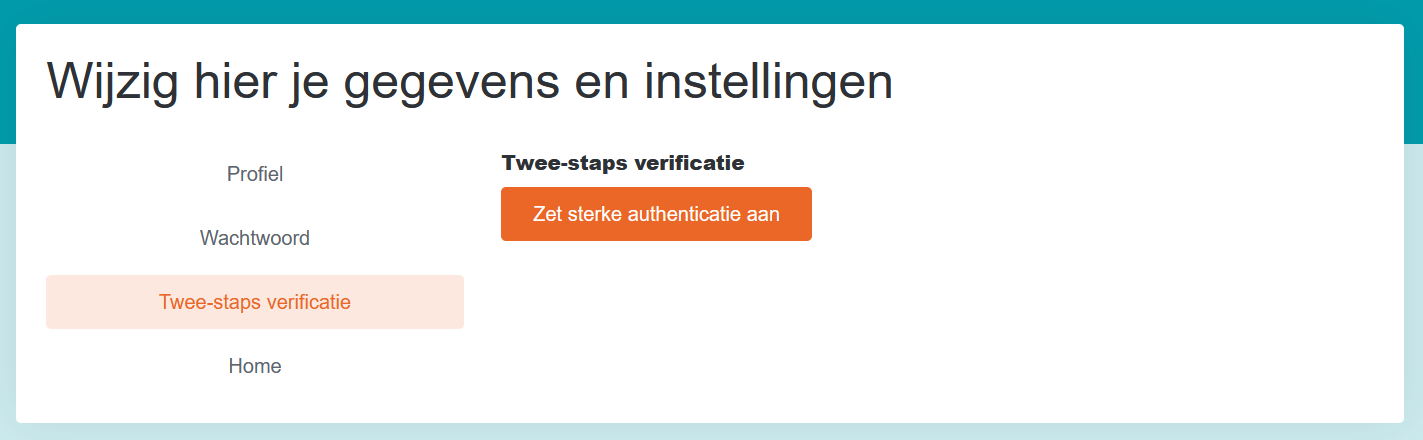
Switch naar het tabblad 'Twee-staps verificatie': Klik op de oranjeknop 'Zet sterke authenticatie aan'.
De 2staps verificatie staat nu direct aan. De volgende keer moet je dan inloggen met je e-mailadres, wachtwoord en de verificatiecode. De verificatiecode ontvang je dan per e-mail of per sms, zoals jezelf kan kiezen bij elke keer als je wil inloggen.
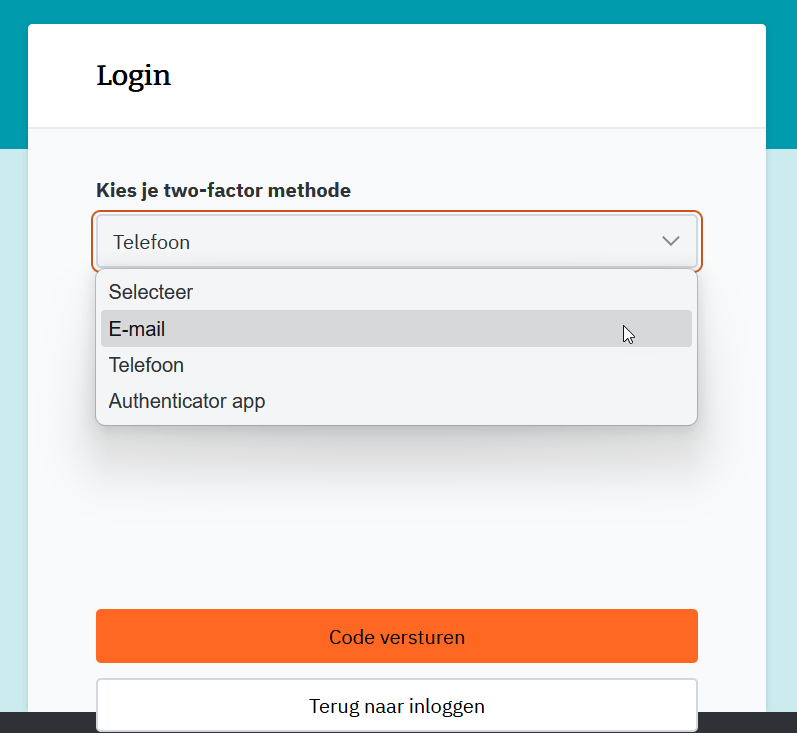
4. De volgende keer als je gaat inloggen zie je de melding staan dat Twee staps-authenticatie verplicht is. Na het invoeren van de juiste combinatie van gebruikersnaam en wachtwoord, zal het volgende scherm worden getoond. Kies de manier hoe je je verificatiecode wilt ontvangen.
5.
Inloggen via 2FA (2staps-vericifatie) kan op verschillende manieren plaatsvinden.
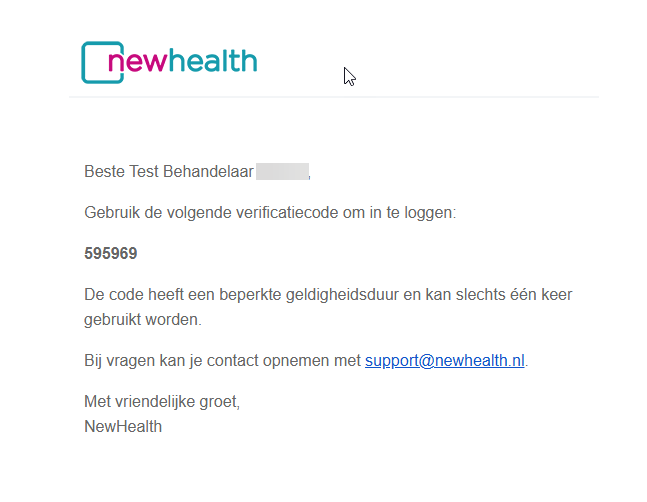
a. Invoeren van een code die via e-mail is ontvangen. De code die in de mail wordt getoond, is 5 minuten geldig.
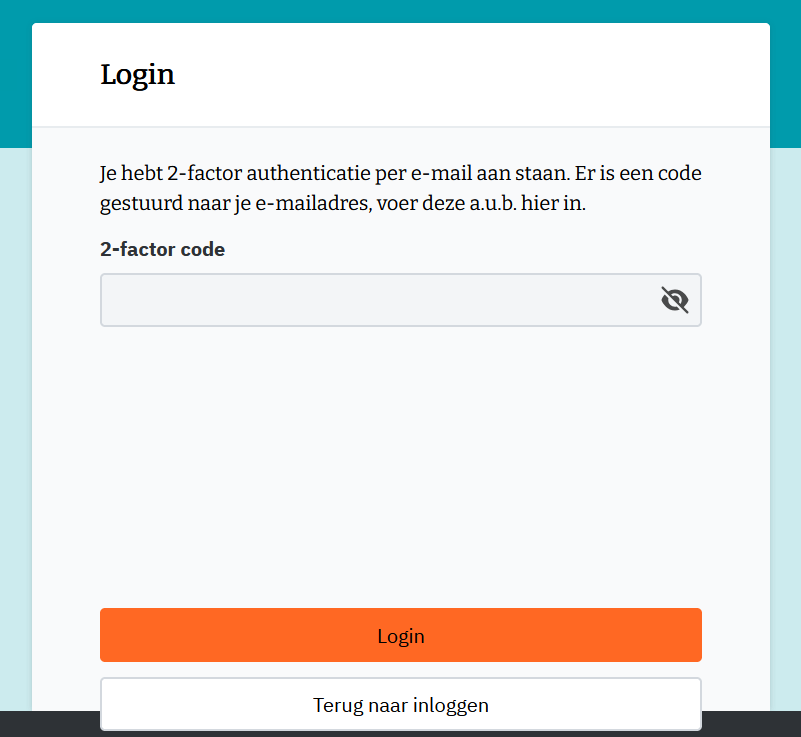
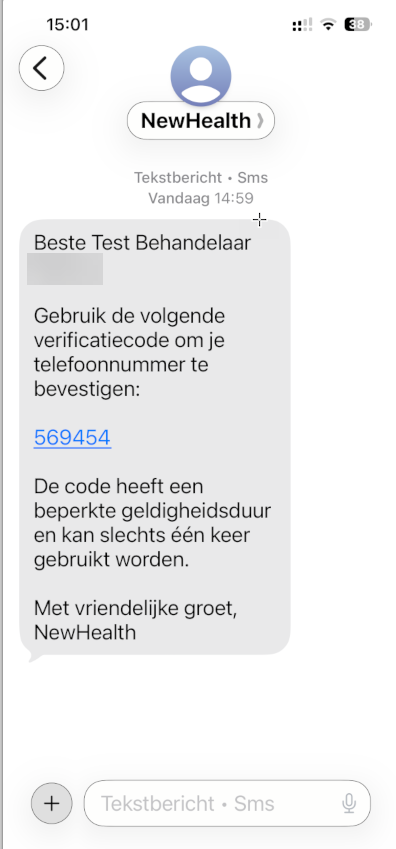
b. Invoeren van een code die via SMS is ontvangen.
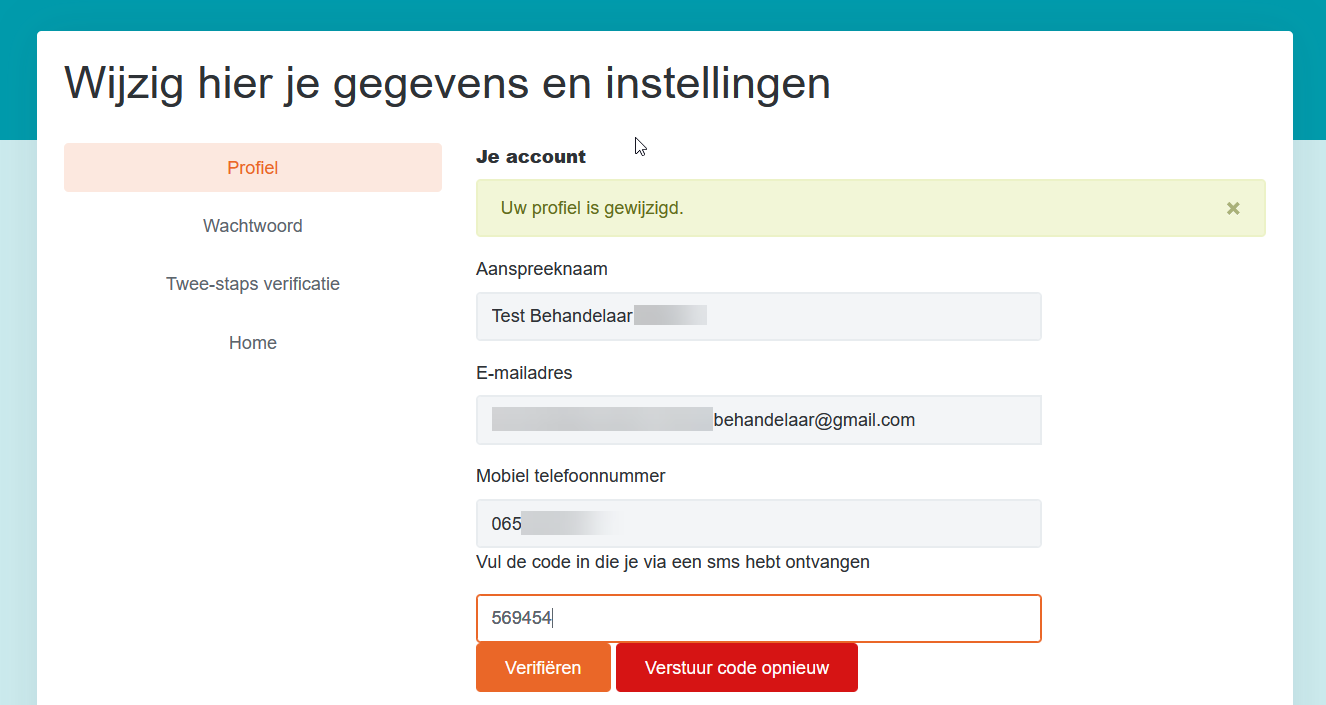
Hiervoor moet je eerst een telefoonnummer invoeren in je profiel en dat met behulp van een verificatiecode (die je via SMS ontvangt) bevestigen. Codes die via SMS worden ontvangen hebben eveneens een geldigheidsduur van 5 minuten.
c. Optioneel kan een Authenticator-app worden gebruikt.
1.
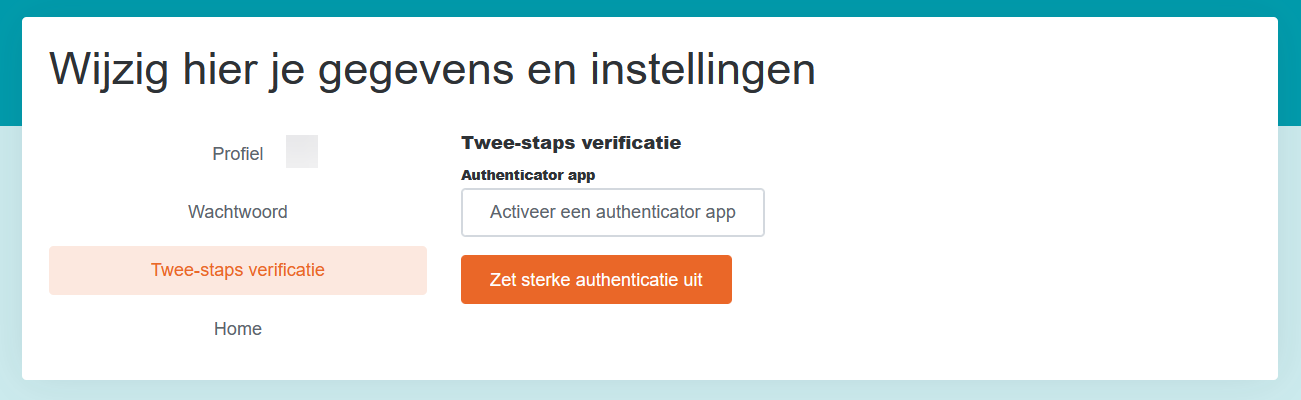
klik daarvoor op de knop Activeer een authenticator app.
2.
Na klikken op 'Activeer een authenticator app' verschijnt onderstaand scherm waarin je kan lezen welke stappen je moet volgen om de 2stapsverificatie in te stellen.
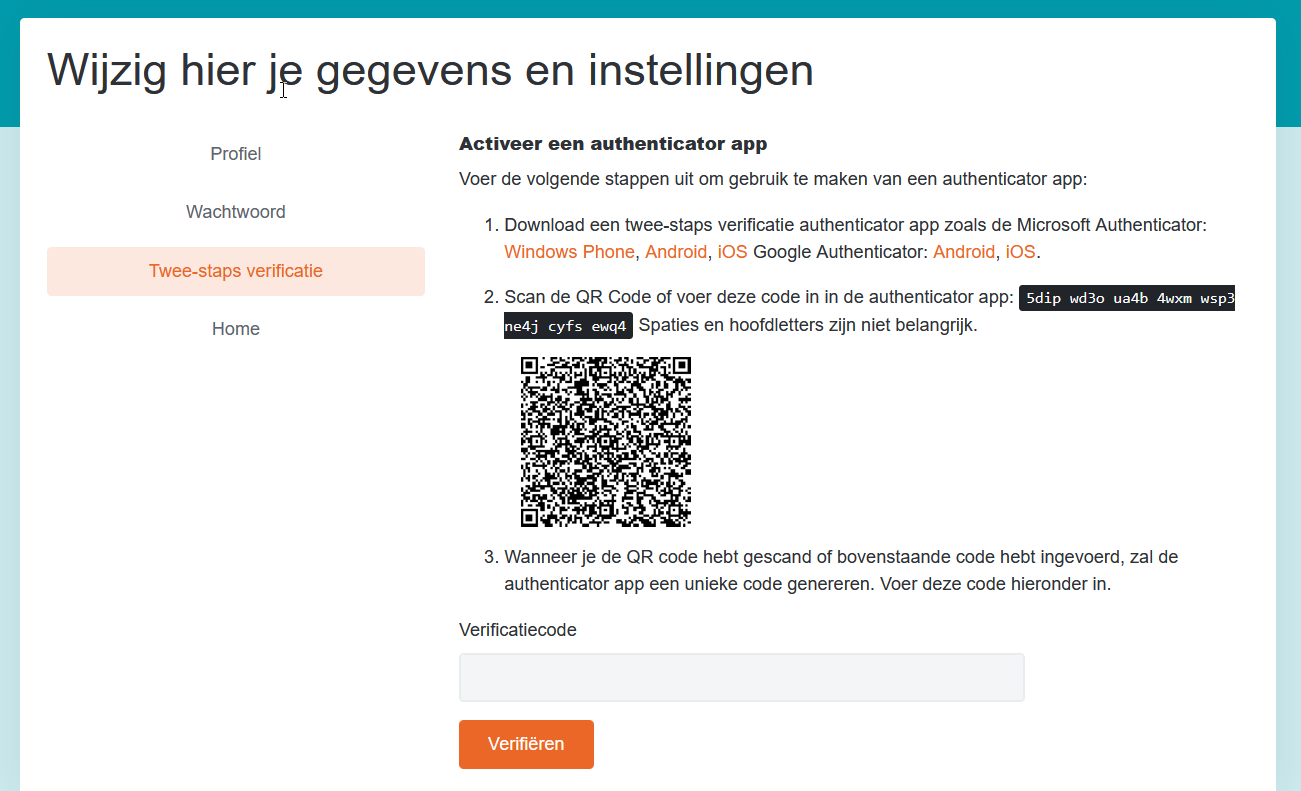
Installeer de authenticator op je smartphone en scan met behulp van die app de QR-code die je op je PC/laptop of Ipad ziet.
4.
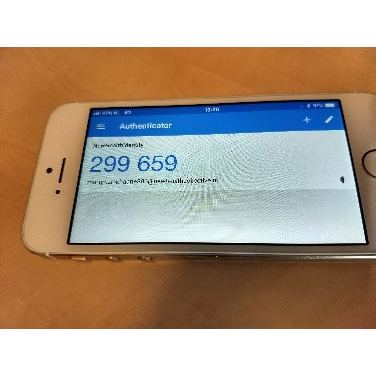
Voer de verificatiecode die je in de app op je smartphone ziet in verificatiecode veld en klik op Verifiëren. De authenticator app is nu gereed voor gebruik. Andere vormen van verificatie (mail, SMS) blijven ook mogelijk, bij gebruik van een authenticator app. Na het éénmalig invoeren van de verificatiecode die je in de app op je smartphone ziet in je NewHealth profiel, kan de authenticator app in gebruik worden genomen.
6.
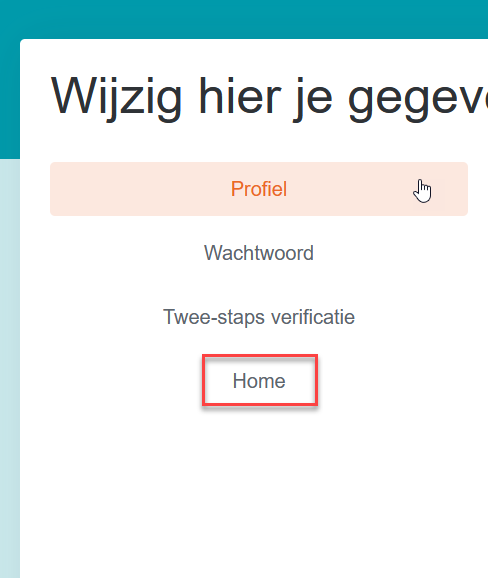
Via de knop Home verlaat je het 'Profiel' en keer je terug naar de applicatie.
7.
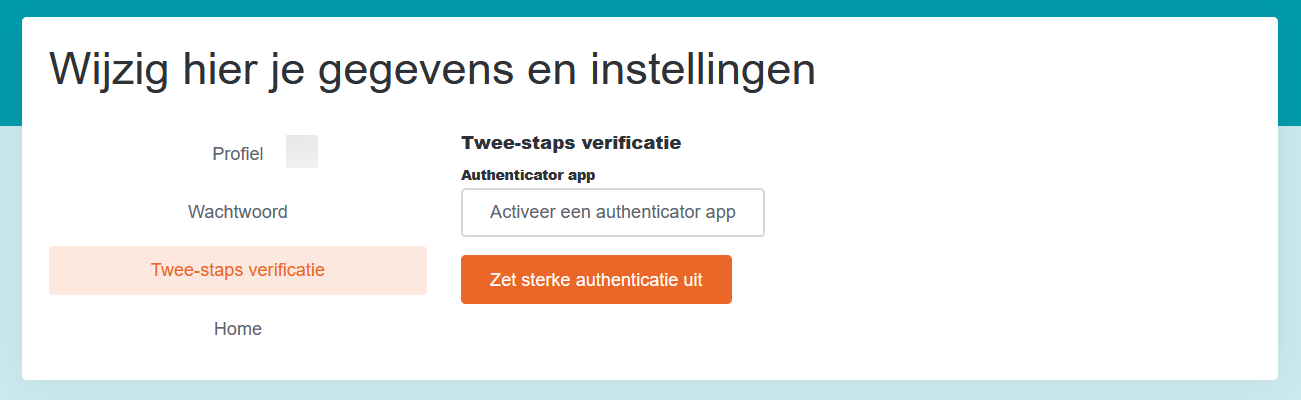
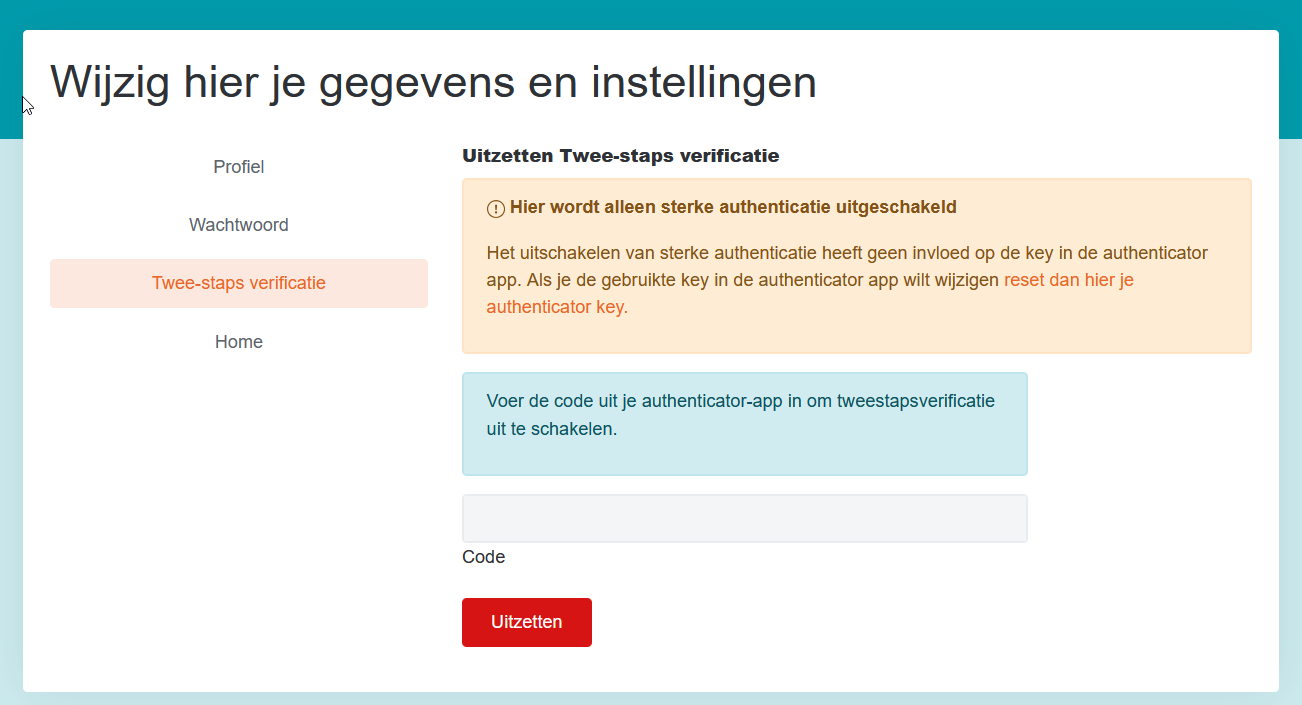
Wil je 2FA weer uitzetten, keer dan terug naar je ' Profiel' en klik in het menu van Twee-staps verificatie op de knop 'Zet sterke authenticatie uit'
8.
Er verschijnt nu een blauwe melding dat je een verificatiecode moet invullen die je via dezelfde authenticator app kan gebruiken.
Was dit artikel nuttig?
Dat is fantastisch!
Hartelijk dank voor uw beoordeling
Sorry dat we u niet konden helpen
Hartelijk dank voor uw beoordeling
Feedback verzonden
We stellen uw moeite op prijs en zullen proberen het artikel te verbeteren